

Sada ćemo početi direktno raditi na crtežu. Preciznije, prije nego što počnemo s linijskom grafikom , očistit ćemo platno na kojem se nalazi naš crtež. Počnimo s člankom Kako crtati tintom i bojati naše crteže u Adobe Photoshopu (2. dio).
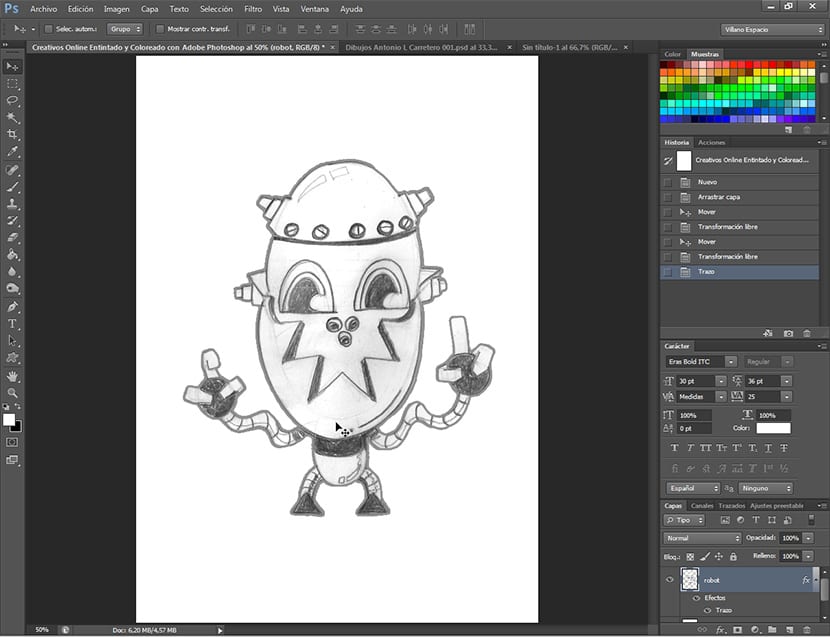
U prethodnom postu ovog tutorijala , Kako obojiti crteže tintom u Adobe Photoshopu (1. dio) , vidjeli smo kako skenirati crtež olovkom i u koji format datoteke ga pretvoriti. Sada ćemo ga početi pripremati za tintu i bojanje.
Izrada novog dokumenta
Kreirat ćemo novi dokument , kao da ćemo sliku ispisati nakon što bude završena. Da bismo to učinili, otvorit ćemo novi dokument (Ctrl+N) i u okviru za odabir koji se pojavi odabrati Međunarodni papir, A5 , a zatim u okviru Način boja odabrati Siva skala . Nakon što to završimo, otvorit ćemo novi dokument.
Čišćenje crteža
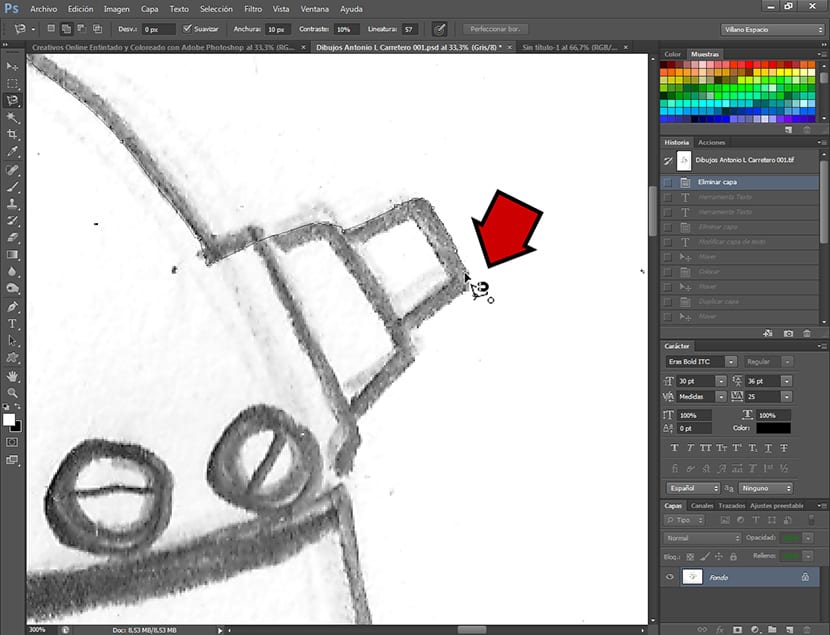
Prije uvoza crteža s kojim ćemo raditi, odvojimo ga od pozadine, koja će biti komad papira umrljan od prethodnih crteža. Da bih to uradio, u primjeru crteža koji dajem, koristit ću alat za odabir Magnetic Lasso i ocrtati figuru duž njene vanjske ivice, vodeći laso što je preciznije moguće. Uskoro ću raditi tutorijal posvećen isključivo alatima za odabir u Adobe Photoshopu . Nakon što je cijeli crtež ocrtan alatom za odabir, pobrinut ćemo se da odaberemo i sve prazne prostore, stvarajući definirani obris figure.
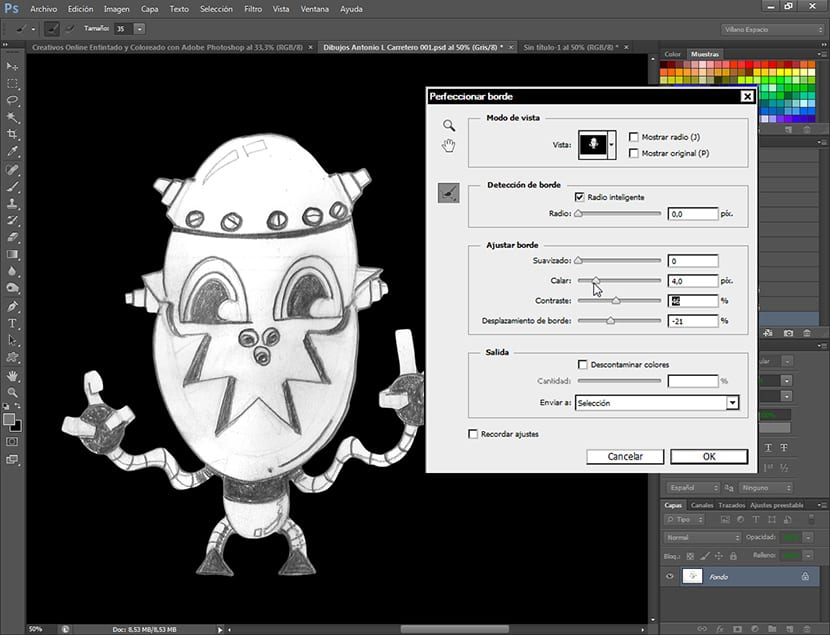
Nakon što je obris nacrtan, idemo na Select > Refine Edge . Otvorit će se dijaloški okvir u kojem ćemo malo pročistiti selekciju (nećemo potrošiti mnogo vremena na ovaj korak; to je samo da bismo izbjegli gubitak previše detalja s ruba crteža). Unutar ovog dijaloškog okvira odabrat ćemo prikaz " On Black" , koji će nam jasno pokazati koji dio linije se gubi. Aktiviramo opciju Smart Radius i primjenjujemo postavke Adjust Edge, trudeći se da zadržimo oblik vanjske ivice crteža i spriječimo značajan gubitak detalja. Da bismo to postigli, koristimo vrijednosti Feather, Contrast i Edge Offset , podešavajući ih tako da vanjska ivica ostane oštra i nezamućena. Nakon što smo uspješno ocrtali naš crtež, pritisnemo Ctrl+J, stvarajući novi sloj s odsječenom selekcijom. Kliknemo na sličicu sloja gdje se nalazi već izrezana figura kako bismo je odabrali, a zatim kliknemo na copy.
Izvoz izbora
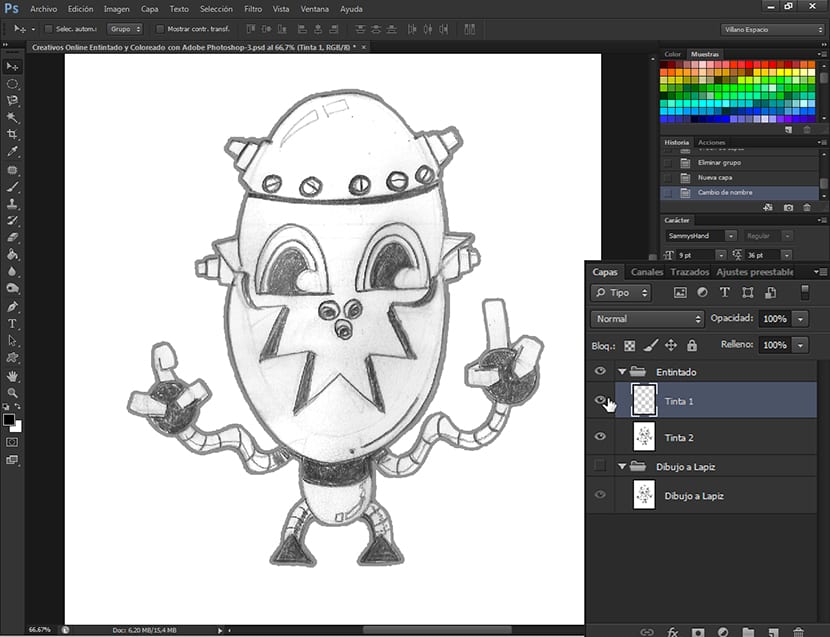
Nakon što smo kopirali sadržaj sloja, idemo u novi dokument koji smo otvorili i zalijepimo ga. Zapamtite, novi dokument mora biti međunarodne veličine papira A5 s rezolucijom od 300 dpi, s bijelom pozadinom. Nakon što se sloj izveze, bit će u formatu Smart Object. Rasteriziramo sloj (desnim klikom na sloj i odabirom opcije Rasterize) i zatim ga poravnavamo s bijelom pozadinom. Kreiramo grupu pod nazivom Pencil Crtanje i dupliciramo je. Novu grupu nazivamo Inking i kreiramo novi sloj pod nazivom Pencil 1 iznad kopije sloja Pencil Crtanje , koji preimenujemo u Ink 2. Isključujemo vidljivost grupe koja sadrži Pencil Crtanje klikom na ikonu oka pored sličice grupe slojeva u panelu Slojevi, a zatim odabiremo grupu Inking i sloj Ink 1 da bismo počeli s tintom.
Počinjemo mastilom
Radimo na sloju Ink 1 , kao što je spomenuto, i odavde ćemo početi s crtanjem tintom. Prvo ćemo koristiti alat Pen u kombinaciji s alatom Brush , što je vrlo jednostavan i praktičan način rada s tintom. Za početak, prilagodit ćemo veličinu četkice . Da biste to učinili, odaberite alat Brush i kliknite desnim klikom miša na sliku da biste pristupili ploči za odabir oblika i veličine alata. Kada ste tamo, odaberite četkicu s tvrdim, nezamućenim rubovima i postavite joj veličinu na 5 px .
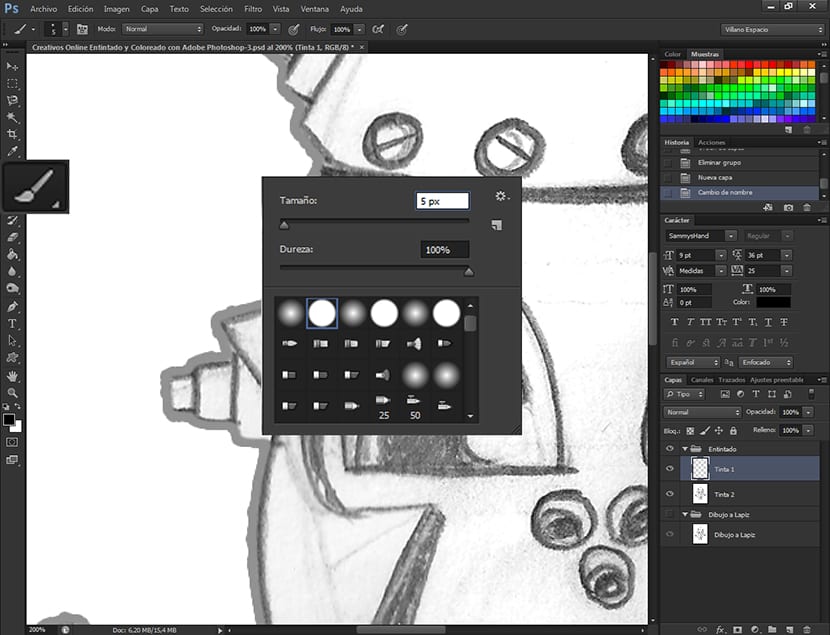
Nakon što smo odabrali veličinu četkice, prelazimo na alatku Pen i počinjemo precrtavati jednu od linija crteža.

Kada nacrtate liniju, kliknite desnim tasterom miša i idite na Outline Path (Outline putanja) , a zatim odaberite alatku četkica, ostavljajući odabranu opciju Simulate Pressure (Simuliraj pritisak ).
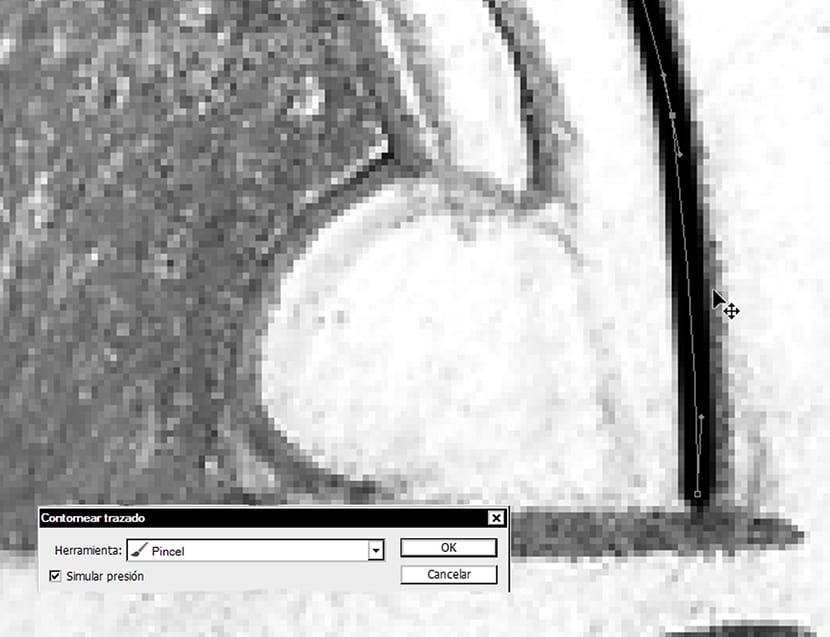
Na ovaj način ćemo postepeno tintom iscrtavati linije crteža na sloju Ink 1 , malo po malo dok ne dobijemo cijelu figuru.
U sljedećem tutorijalu ćemo završiti s crtanjem tintom , a u sljedećem ćemo početi s bojanjem . Ne propustite!